10 דקות
התחלה מהירה
מתחילים לעבוד עם TaskMe בחמישה צעדים, בערך 10 דקות: נרשמים, מחברים ערוץ (וואטסאפ, אינסטגרם או מסנג׳ר), מלמדים את הבוט על העסק, בודקים אותו בשיחת הדגמה ומפעילים. לא צריך ידע טכני, ואפשר לעצור בכל שלב: הכל נשמר.
איך מתחילים לעבוד עם TaskMe?
TaskMe מרכזת במקום אחד את ההודעות שמגיעות מוואטסאפ, מאינסטגרם וממסנג׳ר. בוט AI עונה בהן ללקוחות בשם העסק, לפי מה שלימדתם אותו, ואתם יכולים להיכנס לכל שיחה ולענות בעצמכם. כדי להגיע לשם עוברים חמישה צעדים, בדרך כלל בפחות מרבע שעה:
- נרשמים ומאמתים את המייל
טופס קצר, קישור אימות במייל, ואז שם העסק ומספר ח.פ או ת.ז. לפרטים
- מחברים ערוץ
וואטסאפ, אינסטגרם או מסנג׳ר, מ-הגדרות › אינטגרציות. לפרטים
- מלמדים את הבוט על העסק
מי אתם, מה אתם מוכרים ומה הלקוחות שואלים, ב-הגדרות › בינה מלאכותית. לפרטים
- בודקים בשיחת הדגמה
מדברים עם הבוט כמו לקוח, ומתקנים את מה שחסר. לפרטים
- מפעילים
בוחרים בוט AI אוטומטי ושומרים. מהשיחה החדשה הבאה הבוט עונה לבד. לפרטים
מה כדאי להכין מראש
לא חייבים הכל ביום הראשון, אבל עם הדברים האלה ביד הכל זורם מהר יותר:
- אימייל פעיל וטלפון נייד. למייל יישלח קישור אימות.
- שם העסק ומספר ח.פ או ת.ז. אלה שני שדות החובה בפרטי העסק.
- גישה לערוץ שרוצים לחבר. לוואטסאפ: הטלפון עם אפליקציית WhatsApp Business, או מספר חדש, וגישה לחשבון העסקי במטא (פייסבוק) עם אמצעי תשלום. לאינסטגרם ולמסנג׳ר: הרשאת ניהול לחשבון האינסטגרם העסקי או לעמוד הפייסבוק.
- חומר על העסק. כתובת האתר, מחירון, שעות פעילות, מדיניות ביטולים, והשאלות שלקוחות שואלים הכי הרבה.
צעד 1: נרשמים ומאמתים את המייל
- ממלאים את טופס ההרשמה
שם משתמש (השם שיוצג בחשבון), אימייל, מספר טלפון, סיסמה ו-אימות סיסמה. בשדה אימות אנושי פותרים תרגיל חיבור קטן, כדי שהמערכת תדע שאתם לא רובוט.
- מאשרים את התקנון ולוחצים הרשמה
מסמנים את התיבה של תנאי השימוש ומדיניות הפרטיות. בלי הסימון הכפתור לא פעיל. התיבה של עדכונים ותכנים שיווקיים היא לבחירתכם. לוחצים הרשמה.
- מאמתים את האימייל
נשלח אליכם מייל עם קישור. לוחצים עליו, חוזרים למסך של TaskMe ולוחצים בדיקה מחדש. אם פתחתם את הקישור במכשיר אחר, הוא מציג האימייל אומת בהצלחה, ואז פשוט מתחברים עם האימייל והסיסמה.
- ממלאים את פרטי העסק
שם העסק ו-ח.פ / ת.ז הם שדות חובה. כתובת מלאה (לא חובה) אפשר להשאיר ריקה. לוחצים שמירת פרטים והמשך, ואתם בפנים.
סיסמה שעוברת בפעם הראשונה: לפחות 8 תווים, עם אותיות באנגלית וגם מספרים. את אותה סיסמה מקלידים פעמיים.
את פרטי העסק אפשר לעדכן בכל זמן ב-הגדרות › פרופיל אישי, ולשמור עם שמור עדכונים.
תקופת הניסיון
מיד אחרי אימות המייל והכניסה הראשונה מתחילה תקופת ניסיון של 5 ימים. לא צריך כרטיס אשראי כדי להירשם. בזמן הזה אפשר לחבר ערוצים, ללמד את הבוט ולבדוק אותו. כמה דברים נפתחים רק בחבילה בתשלום:
| מה | בתקופת הניסיון | בחבילה בתשלום |
|---|
| חיבור וואטסאפ, אינסטגרם ומסנג׳ר | כן | כן |
| אימון הבוט | עד 10 עמודים מהאתר, 2 מסמכים ו-500 מילים בטקסט ידני | יותר, לפי החבילה (פירוט) |
| שיחת הדגמה | כן, בלי להוריד קרידיטים | כן, בלי להוריד קרידיטים |
| קרידיטים לתשובות AI ולאוטומציות | 50 | 2,000 ב-Business, 5,000 ב-Premium, כל חודש |
| הבוט עונה בשיחה שהדלקתם בה AI ידנית | כן | כן |
| בוט AI אוטומטי לכל שיחה חדשה | לא, נפתח בשדרוג | כן |
| משתמשים נוספים לצוות | לא | רק ב-Premium: עד 3 נוספים |
בסוף 5 הימים מופיע המסך תקופת הניסיון הסתיימה. לוחצים לצפייה בחבילות ושדרוג ובוחרים Business (₪249 לחודש) או Premium (₪499 לחודש), כולל מע״מ. הכל על המנוי והקרידיטים.
צעד 2: מחברים ערוץ
ערוץ הוא המקום שממנו מגיעות ההודעות של הלקוחות. מתחילים בערוץ שהלקוחות שלכם הכי משתמשים בו, ומוסיפים עוד ערוצים מתי שרוצים.
- נכנסים לאינטגרציות
בתפריט לוחצים הגדרות, ואז בלשונית אינטגרציות.
- לוחצים חבר עכשיו
בכרטיס של WhatsApp, אינסטגרם או מסנג׳ר לוחצים חבר עכשיו.
- בוואטסאפ: בוחרים איפה המספר נמצא היום
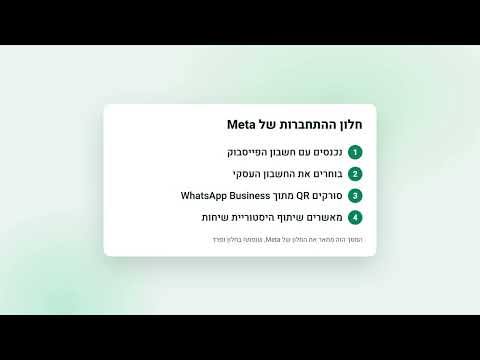
התחברו עם אפליקציית WhatsApp Business (מומלץ) משאיר את האפליקציה בטלפון עובדת כרגיל, בלי לאבד צ׳אטים ואנשי קשר. המספר צריך להיות פעיל באפליקציה לפחות 7 ימים. חיבור מספר חדש ל-WhatsApp פותח חשבון רשמי על מספר חדש. אחר כך לוחצים התחבר עם Meta ומאשרים בחלון של מטא.
- בודקים שהערוץ מחובר
על הכרטיס מופיע מחובר, ובוואטסאפ גם מספר הטלפון. מעכשיו ההודעות החדשות נכנסות ל-TaskMe.
לפני חיבור וואטסאפ: את עלות ההודעות של WhatsApp גובה מטא ישירות, מאמצעי התשלום של חשבון ה-WhatsApp Business שלכם. TaskMe לא גובה על זה עמלה, אבל בלי אמצעי תשלום פעיל שם החיבור לא יעבוד.
צעד 3: מלמדים את הבוט על העסק
הבוט עונה רק לפי מה שלימדתם אותו. נכנסים ל-הגדרות › בינה מלאכותית. יש שם ארבע לשוניות, ושומרים כל אחת בנפרד בכפתור שמור.
| לשונית | מה יש בה | מה כדאי לעשות עכשיו |
|---|
| זהות ומטרות | שם העסק, שם הבוט (נקבה או זכר), יעד השיחה העיקרי, כתובת האתר, הוראות לבוט וקווים אדומים | לכתוב יעד ברור, למשל ״תיאום פגישה או השארת פרטים״ |
| הגדרות מהירות | מי עונה ראשון בשיחה חדשה, ומתגים כמו לא לנחש מידע | בינתיים לא לגעת. חוזרים לכאן בצעד 5 |
| מרכז ידע | שאלות ותשובות קצרות: נושא והסבר | להוסיף 3 עד 5 נושאים שלקוחות שואלים הכי הרבה |
| מיומנות | סריקת אתר, מסמכים (PDF, Word, Excel) וטקסט ידני | לסרוק את האתר, או להעלות מחירון |
אחרי שמירה מופיע למעלה הבוט עובר תהליך למידה מהיר ובקרוב יעודכן. כשמופיע הבוט עודכן, אפשר לבדוק. המדריך המלא לבוט AI.
צעד 4: בודקים בשיחת הדגמה
לפני שהבוט מדבר עם לקוחות אמיתיים, מדברים איתו בעצמכם. בכל לשונית של הגדרות › בינה מלאכותית יש בפינה התחתונה כפתור צ׳אט ירוק (פתח שיחת הדגמה). לוחצים עליו, ונפתח חלון שיחת הדגמה. כותבים לבוט כמו לקוח ורואים מה הוא עונה.
מה כדאי לשאול
- את 3 השאלות שלקוחות שואלים הכי הרבה, כמו מחיר, שעות ומיקום.
- שאלה שאין עליה מידע, כדי לראות שהבוט לא ממציא.
- בקשה לדבר עם נציג.
- הודעה באנגלית, אם יש לכם לקוחות כאלה.
- תשובה לא טובה? מוסיפים נושא ב-מרכז ידע (הוסף ידע חדש), שומרים ובודקים שוב.
- הבדיקה עובדת לפי ההגדרות השמורות. אם בראש החלון כתוב יש שינויים לא שמורים, שומרים קודם.
- איפוס שיחה (החץ המעגלי בראש החלון) מתחיל שיחה נקייה, כדי שהבוט לא ימשיך מהשאלות הקודמות.
- שיחת ההדגמה לא מורידה קרידיטים, אז אפשר לבדוק כמה שרוצים.
צעד 5: מפעילים את הבוט
בהתחלה כל שיחה חדשה מחכה לנציג. כדי שהבוט יענה לבד:
- נכנסים להגדרות המהירות
הגדרות › בינה מלאכותית › הגדרות מהירות.
- בוחרים בוט AI אוטומטי
באזור הפעלה אוטומטית יש שני כרטיסים: טיפול ראשוני בליד חדש ו-טיפול ראשוני בשירות לקוחות. בכל אחד מהם בוחרים בוט AI אוטומטי במקום נציג אנושי תחילה.
- שומרים
לוחצים שמור ומחכים ל-נשמר בהצלחה.
מעכשיו, בכל שיחה חדשה הבוט עונה מיד. בראש כל שיחה יש מתג AI / אנושי. לוחצים אנושי כדי לענות בעצמכם, והבוט שותק רק בשיחה הזאת. רוצים שיחזור? לוחצים AI.
חשוב לדעת: ההגדרה חלה על שיחות חדשות. בשיחות שהיו לפני כן מדליקים את הבוט ידנית, בלחיצה על AI בראש השיחה. כל תשובה של הבוט מורידה קרידיט אחד מהחבילה.
זהו, הבוט באוויר!מכאן כדאי להמשיך ללוח הבקרה, ולראות את הלידים הראשונים נכנסים.
בתקופת הניסיון הבחירה ב-בוט AI אוטומטי פותחת את החלון שדרוג חבילה נדרש. את זה פותחים בשדרוג לחבילה בתשלום. עד אז אפשר לחבר ערוצים, לאמן את הבוט, לבדוק אותו בשיחת הדגמה ולהדליק AI ידנית בשיחה מסוימת.
מה עוד כדאי להגדיר
כדאי גם להכיר את מושגי היסוד (בוט או נציג, ליד, קרידיט), ואת לוח הבקרה, המסך הראשון שרואים בכל כניסה.
שאלות נפוצות בהתחלה

 וואטסאפחיבור רשמי של Meta, בוט ושיחות
 אינסטגרםהודעות ישירות (DM) במסך אחד
 מסנג׳רהודעות מעמוד הפייסבוק
 ג׳ימיילתיבת המייל של העסק, לכל הצוות
 יומן Googleפגישות, תורים והתראות
Google Sheetsשמירת פרטי לידים בגיליון
טופסי Elementorכל פנייה מהאתר נכנסת כליד
יומן Googleפגישות, תורים והתראות
Google Sheetsשמירת פרטי לידים בגיליון
טופסי Elementorכל פנייה מהאתר נכנסת כליד
 Shopifyעדכוני הזמנה ומשלוח בוואטסאפ
 WooCommerceשירות לקוחות אוטומטי לחנות
 Mondayליד מהצ׳אט הופך לפריט בלוח
כפתור וואטסאפ לאתרכפתור צף עם מעקב לחיצות
Mondayליד מהצ׳אט הופך לפריט בלוח
כפתור וואטסאפ לאתרכפתור צף עם מעקב לחיצות