ניהול לידים
וואטסאפ
במסך הוואטסאפ של TaskMe מנהלים את כל שיחות הוואטסאפ של העסק מהמחשב, דרך החיבור הרשמי של Meta. הבוט עונה ללידים לבד, ואתם רואים כל שיחה, נכנסים אליה בלחיצה, שולחים קבצים והקלטות, ומסמנים מה חשוב. בעמוד הזה עוברים על המסך צעד אחר צעד.
איך מגיעים: בתפריט הצד לוחצים על ניהול לידים › וואטסאפ. אינסטגרם ומסנג׳ר נראים ועובדים כמעט אותו דבר, ויש להם עמודים משלהם: אינסטגרם ומסנג׳ר.
מה עושים במסך הוואטסאפ?
כאן עונים ללקוחות בוואטסאפ מהמחשב, בלי הטלפון ביד. כל הודעה שמגיעה למספר הוואטסאפ של העסק נכנסת לכאן, וכל מה שאתם או הבוט שולחים יוצא מאותו מספר. הלקוח רואה וואטסאפ רגיל, כמו תמיד.
- הבוט עונה בשבילכם: כל עוד השיחה במצב AI, הבוט עונה ללקוח לבד, לפי מה שלימדתם אותו.
- אתם נכנסים מתי שרוצים: לחיצה על אנושי, והשיחה עוברת אליכם.
- כל הצוות עובד יחד: משייכים שיחה לנציג, משאירים הערות פנימיות ומעבירים לשירות לקוחות.
- שום ליד לא הולך לאיבוד: מסננים שיחות שלא נקראו, מסמנים מועדפים ומוסיפים ללקוחות (CRM) בלחיצה.
קודם מחברים. המסך עובד אחרי שחיברתם את הוואטסאפ של העסק. עוד לא חיברתם? במסך יופיע וואטסאפ API לא מחובר עם כפתור חבר עכשיו. ההסבר המלא נמצא בעמוד חיבורים.
סיור במסך
במחשב, המסך מחולק לשלושה חלקים. כל חלק מוסבר בהמשך העמוד.
- רשימת השיחות (בצד ימין)
כל השיחות, מהחדשה לישנה. כאן מחפשים, מסננים ובוחרים שיחה.
- חלון השיחה (באמצע)
ההודעות עצמן, המתג AI / אנושי ותיבת הכתיבה: טקסט, קבצים, הקלטות ותבניות.
- פאנל פרטי השיחה (בצד שמאל)
נציג אחראי, סטטוס, תזכורת, הוספה ל-CRM, מועדפים, ארכיון והערות לצוות.
רשימת השיחות
כל שורה ברשימה היא לקוח אחד. בשורה רואים את השם (או את מספר הטלפון, אם ללקוח אין שם בוואטסאפ), את ההודעה האחרונה ואת השעה שלה. שיחה עם הודעה חדשה קופצת לראש הרשימה.
חיפוש וסינון
- חיפוש: כותבים בשדה חיפוש שיחה…. מופיעות השיחות שהשם שלהן מתאים, ומתחתן, תחת הודעות, גם הודעות שמכילות את מה שחיפשתם (אחרי 2 אותיות לפחות). לחיצה על הודעה פותחת את השיחה בדיוק במקום שלה.
- סינון מהיר: הכל, לא נקרא, מועדפים, ארכיון. ליד כל סינון מופיע כמה שיחות יש בו.
- סינון לפי סטטוס: בשורה שמתחת מופיעים הסטטוסים של העסק, למשל בחימום AI בשל למכירה פולו-אפ. לחיצה מציגה רק שיחות בסטטוס הזה, ולחיצה נוספת מבטלת.
- שיחות ישנות: גוללים למטה, והן נטענות לבד.
מה רואים בכל שורה
| סימן | מה הוא אומר |
|---|
| עיגול ירוק עם מספר | כמה הודעות עוד לא נקראו בשיחה. |
| תג כהה מודעה או פוסט | הליד הגיע ממודעה ממומנת או מפוסט. פרטים בהמשך. |
| תג צבעוני עם שם | הסטטוס של השיחה (למשל פולו-אפ). |
| חץ קטן בסוף השורה | תפריט פעולות מהירות לשורה. |
תפריט השורה
לוחצים על החץ הקטן בסוף השורה. לא צריך לפתוח את השיחה:
- סמן כנקרא או סמן כלא נקרא: סימון כלא נקרא עוזר לזכור לחזור ללקוח.
- העבר לארכיון או שחזר מהארכיון.
- מעבר לכרטיס הלקוח: מופיע רק אם הלקוח כבר נוסף ללקוחות (CRM).
טוב לדעת: שיחה בארכיון חוזרת לרשימה הראשית ברגע שהלקוח שולח הודעה חדשה. שיחה שהועברה לשירות לקוחות לא מופיעה כאן, אלא בתור שירות הלקוחות.
מתג AI / אנושי
בראש כל שיחה, ליד שם הלקוח, יש מתג עם שני מצבים. הוא קובע מי עונה ללקוח בשיחה הזאת בלבד. שאר השיחות ממשיכות כמו שהן.
| מצב | מה קורה |
|---|
| AI (ירוק) | הבוט עונה לכל הודעה חדשה של הלקוח. התשובות שלו מופיעות בבועה כחולה, וליד השעה כתוב (AI). |
| אנושי (אפור כהה) | הבוט לא עונה. אתם עונים, והתשובות מופיעות בבועה ירוקה עם השם של מי ששלח. |
חשוב לדעת
- כתיבה ידנית לא מכבה את הבוט. אם שלחתם הודעה והמתג נשאר על AI, הבוט יענה להודעה הבאה של הלקוח. רוצים לנהל את השיחה בעצמכם? עוברים לאנושי.
- גם תשובה מהטלפון לא מכבה אותו. אם אתם עונים מאפליקציית WhatsApp Business בטלפון, ההודעה מופיעה גם כאן, אבל המתג נשאר כמו שהוא.
- במה מתחילה שיחה חדשה? זה נקבע בהגדרות הבוט: הגדרות › בינה מלאכותית › הגדרות מהירות, בחלק הפעלה אוטומטית. שם בוחרים בין נציג אנושי תחילה לבוט AI אוטומטי.
- כל תשובה של הבוט משתמשת בקרידיט אחד. הקרידיטים משותפים לכל העסק ומתחדשים כל חודש. פרטים על קרידיטים.
- לא תפספסו לקוח שמחכה. שיחה במצב אנושי עם הודעה שלא נקראה מופיעה בלוח הבקרה תחת פעולות נדרשות.
טיפ: רוצים לדעת מיד כשלקוח מבקש לדבר עם נציג? מפעילים בהגדרות הבוט את משימה אוטומטית בבקשת נציג, ותיפתח משימה בתזכורות כדי לחזור אליו.
שליחת הודעות, קבצים והקלטות
תיבת הכתיבה נמצאת בתחתית השיחה. אלה הכפתורים שבה, מימין לשמאל:
| כפתור | מה הוא עושה |
|---|
| + (פלוס) | פותח את תבניות מאושרות של וואטסאפ. המספר הקטן עליו מראה כמה תבניות מאושרות יש לכם. מתי צריך תבנית. |
| מיקרופון | הקלטת הודעה קולית. |
| מהדק | צירוף קובץ או תמונה מהמחשב. |
| סמיילי | בחירת אימוג׳י. |
| הקלד הודעה… | כאן כותבים. Enter שולח, ו-Shift+Enter יורד שורה. |
| חץ ירוק | שליחת ההודעה. |
שליחת קבצים
- בוחרים קובץ
לוחצים על המהדק, או גוררים קובץ אל חלון השיחה, או מדביקים תמונה עם Ctrl+V. אפשר לבחור כמה קבצים ביחד.
- בודקים לפני השליחה
הקבצים מופיעים מעל תיבת הכתיבה, תחת קבצים לשליחה. קובץ שלא רוצים מסירים עם ה-X שעליו.
- מוסיפים כיתוב (לא חובה)
כותבים בשדה הוסף כיתוב (יישלח כהודעה נפרדת). הכיתוב נשלח כהודעה נפרדת, אחרי הקבצים.
- לוחצים שלח
הקבצים נשלחים ללקוח ומופיעים בשיחה.
מה אפשר לשלוח: תמונות (JPG, PNG, GIF, WEBP), וידאו (MP4, 3GP), קובצי שמע (כמו MP3, OGG, WAV) ו-PDF. הגודל המקסימלי הוא 16MB לקובץ.
הודעה קולית
- לוחצים על המיקרופון
בפעם הראשונה הדפדפן יבקש אישור להשתמש במיקרופון. מאשרים.
- מדברים
בזמן ההקלטה רואים נקודה אדומה ושעון.
- שולחים או מבטלים
החץ הירוק (עצור ושלח) שולח את ההקלטה. הפח (בטל הקלטה) מוחק אותה בלי לשלוח.
חלון 24 השעות ותבניות מאושרות
לוואטסאפ (של Meta) יש כלל חשוב: עסק יכול לשלוח הודעה חופשית רק בתוך 24 שעות מההודעה האחרונה של הלקוח. כל הודעה חדשה של הלקוח פותחת את החלון מחדש ל-24 שעות. הסבר נוסף על החלון.
אחרי שהחלון נסגר, הודעה רגילה לא תישלח. תופיע ההודעה "חלון 24 השעות של WhatsApp נסגר. ניתן לשלוח רק תבנית מאושרת עד שהלקוח ישלח הודעה חדשה.", וכפתור הפלוס יהבהב בכתום. הפתרון: שולחים תבנית מאושרת, כלומר הודעה ש-Meta בדקה ואישרה מראש.
שליחת תבנית מתוך השיחה
- לוחצים על הפלוס
נפתחת הרשימה תבניות מאושרות. מתחת לכל שם רואים את השפה והסוג, למשל he · UTILITY.
- לוחצים על התבנית
היא נשלחת מיד, ובשיחה מופיעה בועה עם [תבנית: שם התבנית].
- ממשיכים כרגיל
כשהלקוח עונה, החלון נפתח שוב, ואפשר לכתוב לו הודעות רגילות.
איך יוצרים תבנית
- נכנסים להגדרות
הגדרות › הגדרות מערכת, בחלק הודעות מותאמות אישית.
- כותבים ושומרים
ממלאים שם קצר ואת תוכן ההודעה, ולוחצים שמור תבנית.
- בוחרים סוג
שירותית (UTILITY) להודעות שירות, כמו תזכורת או עדכון. שיווקית (MARKETING) למבצעים והצעות.
- שולחים לאישור
לוחצים שלח לאישור מטא. האישור לוקח עד 24 שעות. ליד התבנית מופיע הסטטוס: ממתין לאישור אושר או נדחה (עם סיבת הדחייה). תבנית שנדחתה אפשר לתקן ולשלוח שוב.
טיפ: תנו לתבנית שם באנגלית, למשל reminder. זה השם שיופיע ברשימת התבניות בשיחה. שם בעברית בלבד יוצג שם כקוד. כדאי להכין מראש 2–3 תבניות (תזכורת, מעקב, מבצע), כדי שתמיד תהיה דרך לחזור ללקוח.
תבנית עם משתנים (כמו {{1}}) לא נשלחת מתוך השיחה, כי אין שם איפה למלא את הערכים. אם מופיעה השגיאה שליחת התבנית נכשלה, שולחים את התבנית הזאת ממנהל התבניות של Meta.
פעולות על הודעה
מעבירים את העכבר על הודעה בשיחה, ומעליה נפתח סרגל קטן:
| פעולה | מה קורה |
|---|
| תגובה באימוג׳י | בוחרים אחד משישה אימוג׳ים, והוא מופיע על ההודעה, גם אצל הלקוח. לחיצה נוספת על אותו אימוג׳י מורידה אותו. |
| הגב להודעה | התשובה שלכם תישלח כציטוט של ההודעה, בדיוק כמו בוואטסאפ. מעל תיבת הכתיבה יופיע מגיב להודעה, וה-X מבטל. |
| הוסף תזכורת | פותח תזכורת שמקושרת לשיחה. עוד על תזכורות. |
| העבר הודעה | בוחרים שיחה אחרת בוואטסאפ, וההודעה נשלחת גם אליה. גם כאן חל חלון 24 השעות של השיחה שאליה מעבירים. |
חיפוש בתוך שיחה
- לוחצים על הזכוכית המגדלת בראש השיחה וכותבים בשדה חיפוש בשיחה….
- החיצים (או Enter) עוברים בין התוצאות, ו-Esc סוגר את החיפוש.
- הודעות ישנות נטענות בכפתור טען הודעות קודמות בראש השיחה.
פאנל פרטי השיחה
בצד שמאל של השיחה (במחשב) יש פאנל עם כל מה שצריך כדי לנהל את הליד:
| חלק בפאנל | מה עושים איתו |
|---|
| מקור הפנייה | מופיע רק בליד שהגיע ממודעה או מפוסט. מראה את המודעה עצמה. |
| נציג אחראי | בוחרים מי מהצוות מטפל בשיחה, או ללא נציג. |
| סטטוס (תגים) | השלב של הליד, למשל בחימום AI, בשל למכירה, פולו-אפ, לקוח או אבוד. את הרשימה עורכים בהגדרות מערכת. |
| העבר לטיפול שירות לקוחות | השיחה יוצאת מרשימת הוואטסאפ ועוברת לשירות לקוחות. שם הכפתור מתחלף לסיום טיפול, שמחזיר אותה לכאן. |
| הוסף תזכורת | תזכורת או משימה שמקושרת לשיחה. |
| הוסף ללקוחות (CRM) | הליד נכנס ללקוחות (CRM). אחרי זה הכפתור מראה נוסף ל-CRM ✓. |
| הוסף למועדפים | השיחה תופיע בסינון מועדפים. |
| העבר לארכיון | מוציא את השיחה מהרשימה הראשית. תמצאו אותה בסינון ארכיון. |
| הערה | הערות פנימיות לצוות. הלקוח לא רואה אותן. ליד כל הערה רואים מי כתב ומתי, ואפשר למחוק אותה. |
שמות הסטטוסים נשמרים ב-TaskMe בלבד. וואטסאפ לא מאפשרת לסנכרן תוויות, ולכן הלקוח והאפליקציה בטלפון לא רואים אותם.
לידים ממודעות
כשלקוח לוחץ על מודעה ממומנת של העסק (מודעה ששולחת לוואטסאפ) או על פוסט, ומתחיל שיחה, TaskMe שומרת מאיפה הוא הגיע:
- ברשימת השיחות: ליד השם מופיע תג כהה מודעה או פוסט.
- בשיחה: מעל ההודעה הראשונה של הלקוח מופיע כרטיס פנייה ממודעה ממומנת (או פנייה מפוסט), עם התמונה או הסרטון, הכותרת והטקסט של המודעה.
- קישור למודעה: פתח את המודעה פותח את המודעה המקורית.
- בפאנל הפרטים: תחת מקור הפנייה הכרטיס נשאר זמין לאורך כל השיחה.
למה זה שימושי: רואים איזה קמפיין מביא לידים, ועונים בהקשר הנכון. הלקוח כבר ראה את המבצע, אז אפשר להמשיך ישר ממנו.
החיבור של הוואטסאפ בקצרה
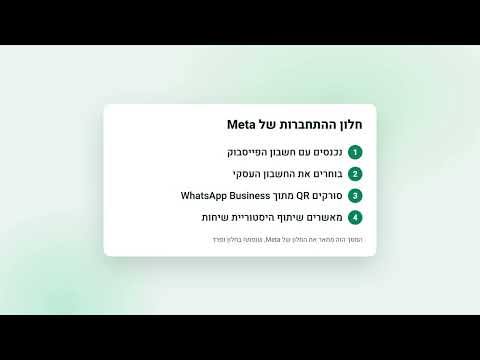
מחברים פעם אחת: הגדרות › אינטגרציות, בכרטיס WhatsApp לוחצים חבר עכשיו, בוחרים איפה המספר נמצא ולוחצים התחבר עם Meta. המדריך המלא נמצא בעמוד חיבורים. כאן רק מה שחשוב להבין:
התחברו עם אפליקציית WhatsApp Business מומלץ
לעסק שכבר עובד עם WhatsApp Business בטלפון. המספר נשאר באפליקציה, והיא ממשיכה לעבוד במקביל (מצב Coexistence): הודעות שעונים מהטלפון מופיעות גם ב-TaskMe. בלי לאבד צ׳אטים ואנשי קשר. המספר צריך להיות פעיל באפליקציה לפחות 7 ימים.
חיבור מספר חדש ל-WhatsApp
למספר ייעודי שלא פועל באפליקציה בטלפון. פותחים עליו חשבון WhatsApp רשמי (Cloud API של Meta), נקי ומוכן לעבודה. ההודעות, הבוט והאוטומציות עובדים גם בלי טלפון פתוח.
היסטוריית שיחות (בחיבור עם האפליקציה)
מיד אחרי החיבור, TaskMe מבקשת מ-Meta לייבא את אנשי הקשר ואת היסטוריית השיחות מהטלפון. ההתקדמות מופיעה בכרטיס החיבור, תחת סנכרון היסטוריית שיחות.
- משאירים את אפליקציית WhatsApp Business פתוחה ומחוברת לאינטרנט עד שהייבוא מסתיים. זה יכול לקחת זמן.
- Meta מאפשרת לייבא היסטוריה רק ב-24 השעות הראשונות אחרי החיבור.
- אם שיתוף ההיסטוריה כבוי באפליקציה, ההיסטוריה לא תיובא. שיחות חדשות ימשיכו להגיע כרגיל.
מי משלם על ההודעות
עלויות ההודעות של וואטסאפ נגבות ישירות על ידי Meta, מאמצעי התשלום של חשבון ה-WhatsApp Business שלכם (WABA). TaskMe לא מתווכת, לא גובה ולא מוסיפה עמלה על הודעות. לכן צריך אמצעי תשלום פעיל בחשבון לפני החיבור. המנוי ל-TaskMe והקרידיטים של הבוט הם דבר נפרד.
ניתוק: בכרטיס החיבור יש כפתור נתק חיבור. השיחות נשמרות ב-TaskMe, ואחרי חיבור מחדש הן מופיעות שוב.
טיפים לעבודה יומיומית
- מתחילים את היום בסינון לא נקרא, כדי לראות מי מחכה לתשובה.
- משייכים כל ליד חם לנציג, כדי שיהיה ברור מי חוזר אליו.
- מעדכנים סטטוס אחרי כל שיחה חשובה. ככה רואים במבט אחד איפה כל ליד עומד.
- עוברים לאנושי כשנכנסים למשא ומתן או לשיחה רגישה, וחוזרים ל-AI כשמסיימים.
- כותבים הערה פנימית במקום הודעה בקבוצת הצוות. כולם רואים אותה בתוך השיחה עצמה.
- מוסיפים ל-CRM כל ליד רציני, כדי לעקוב אחריו גם מחוץ לוואטסאפ.
כשמשהו לא עובד
עמודים קשורים

 וואטסאפחיבור רשמי של Meta, בוט ושיחות
 אינסטגרםהודעות ישירות (DM) במסך אחד
 מסנג׳רהודעות מעמוד הפייסבוק
 ג׳ימיילתיבת המייל של העסק, לכל הצוות
 יומן Googleפגישות, תורים והתראות
Google Sheetsשמירת פרטי לידים בגיליון
טופסי Elementorכל פנייה מהאתר נכנסת כליד
יומן Googleפגישות, תורים והתראות
Google Sheetsשמירת פרטי לידים בגיליון
טופסי Elementorכל פנייה מהאתר נכנסת כליד
 Shopifyעדכוני הזמנה ומשלוח בוואטסאפ
 WooCommerceשירות לקוחות אוטומטי לחנות
 Mondayליד מהצ׳אט הופך לפריט בלוח
כפתור וואטסאפ לאתרכפתור צף עם מעקב לחיצות
Mondayליד מהצ׳אט הופך לפריט בלוח
כפתור וואטסאפ לאתרכפתור צף עם מעקב לחיצות